R 环境安装
R 语言的开发环境本身具备了图形开发环境,这与其他很多工程语言是不同的,所以开发环境最好安装在为桌面个人计算机设计的操作系统上(如 Windows, macOS 或 Ubuntu 桌面版 等)。
首先,我们需要下载 R 语言环境的安装包:
Windows
官方地址:https://cloud.r-project.org/bin/windows/base/
USTC 镜像:https://mirrors.ustc.edu.cn/CRAN/bin/windows/base/
TUNA 镜像:https://mirrors.tuna.tsinghua.edu.cn/CRAN/bin/windows/base/
Linux
官方地址:https://cloud.r-project.org/bin/linux/
USTC 镜像:https://mirrors.ustc.edu.cn/CRAN/bin/linux/
TUNA 镜像:https://mirrors.tuna.tsinghua.edu.cn/CRAN/bin/linux/
macOS
官方地址:https://cloud.r-project.org/bin/macosx/
USTC 镜像:https://mirrors.ustc.edu.cn/CRAN/bin/macosx/
TUNA 镜像:https://mirrors.tuna.tsinghua.edu.cn/CRAN/bin/macosx/
以上的版本有可能是过时的,如果你需要最新版本,可以访问:
清华大学源:https://mirrors.tuna.tsinghua.edu.cn/CRAN/bin/
官网:https://cloud.r-project.org/bin/
Windows 操作系统
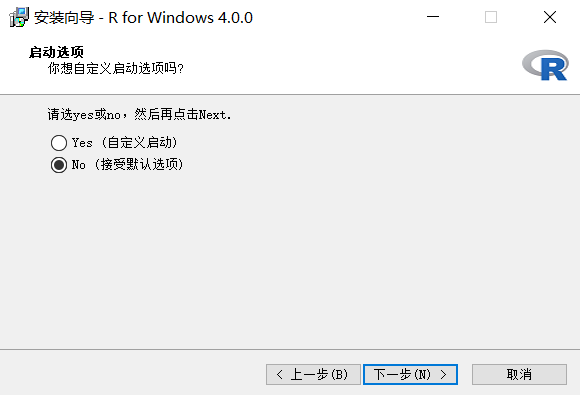
Windows 安装很简单,下载安装包后,双节下载的安装包,开始安装向导:
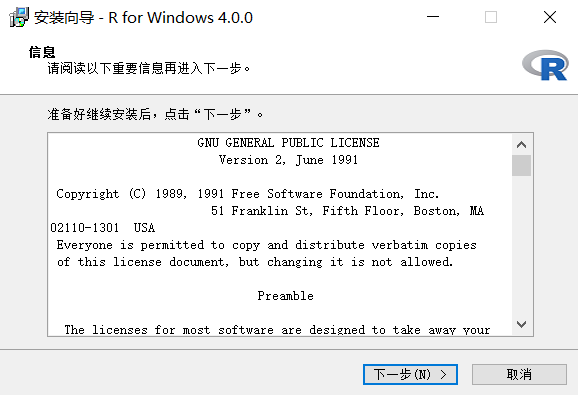
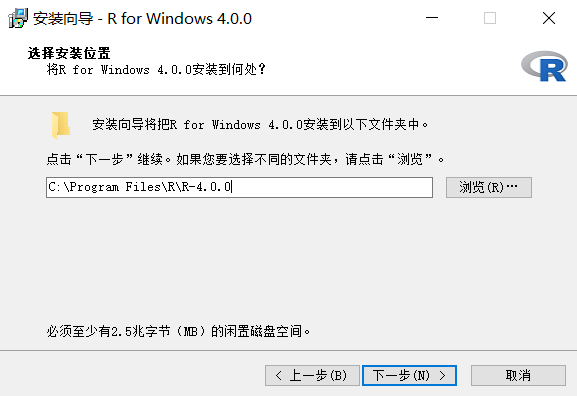
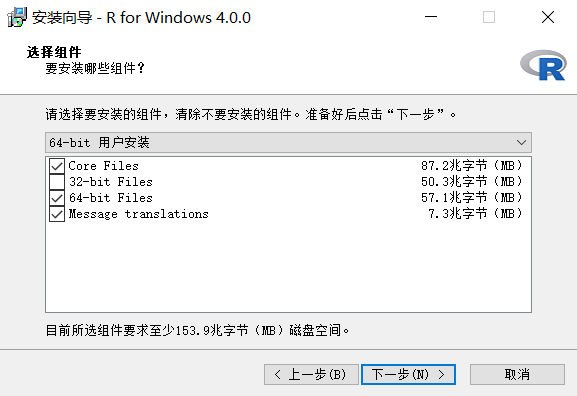
注意:这里使用的操作系统是 64 位的,但现在仍有少数的计算机使用的是 32 位的操作系统,如果你的操作系统是 32 位的,请在此步骤选择"32-bit 用户安装"选项。
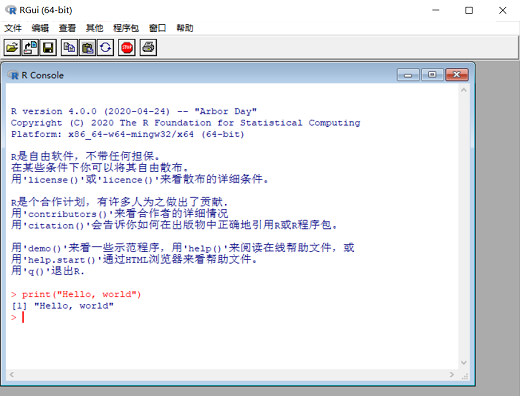
当我们在交互式的命令窗口输入以下代码:
print("Hello, world")输出结果为:
"Hello, world"
Linux
Ubuntu 安装
执行以下命令安装 R 语言执行环境:
# sudo apt update
# sudo apt -y upgrade
# sudo apt -y install r-base
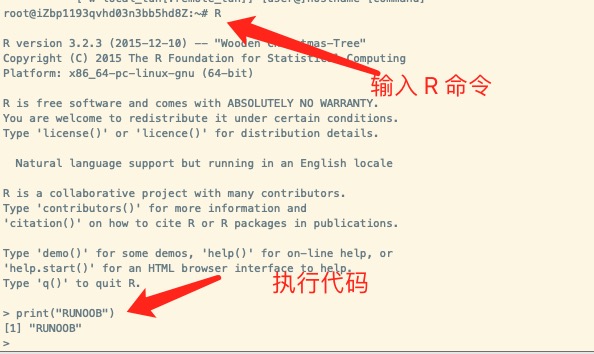
安装成功后,执行 R 命令就可以进入交互式的编程窗口了:
Centos 安装
# sudo yum install R
输入以下命令,查看安装的版本:
# R --version
交互式命令可以通过输入 q() 来退出:
> q()
Save workspace image? [y/n/c]: y
macOS 安装
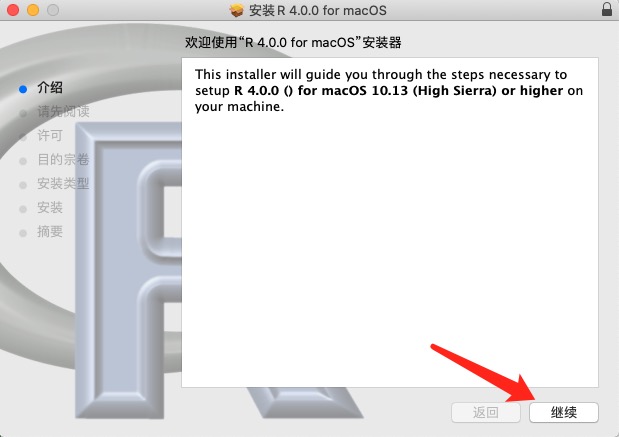
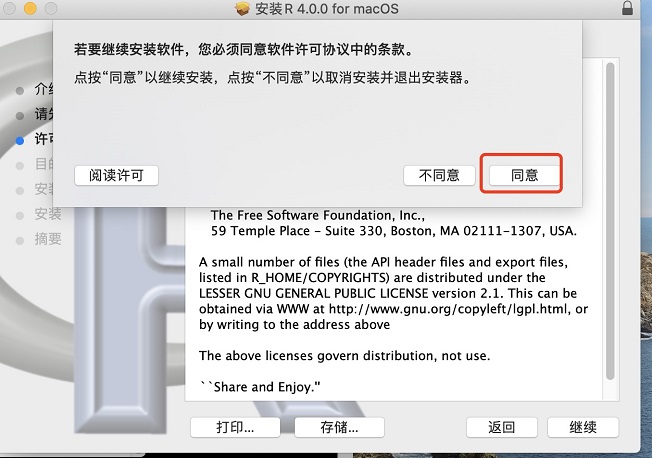
macOS 安装 R 语言环境类似 Windows,下载 pkg 安装包,双击安装包打开,然后按安装向导安装:
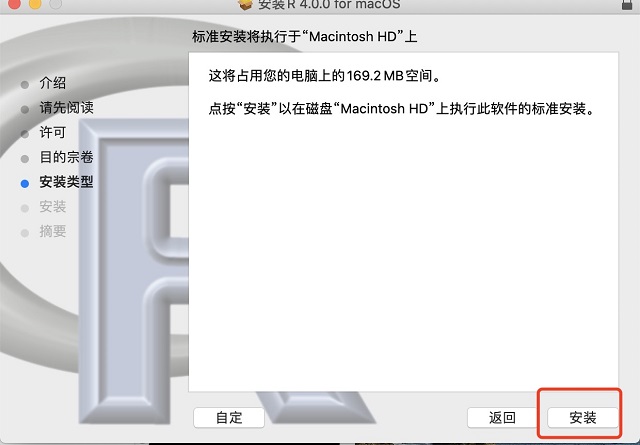
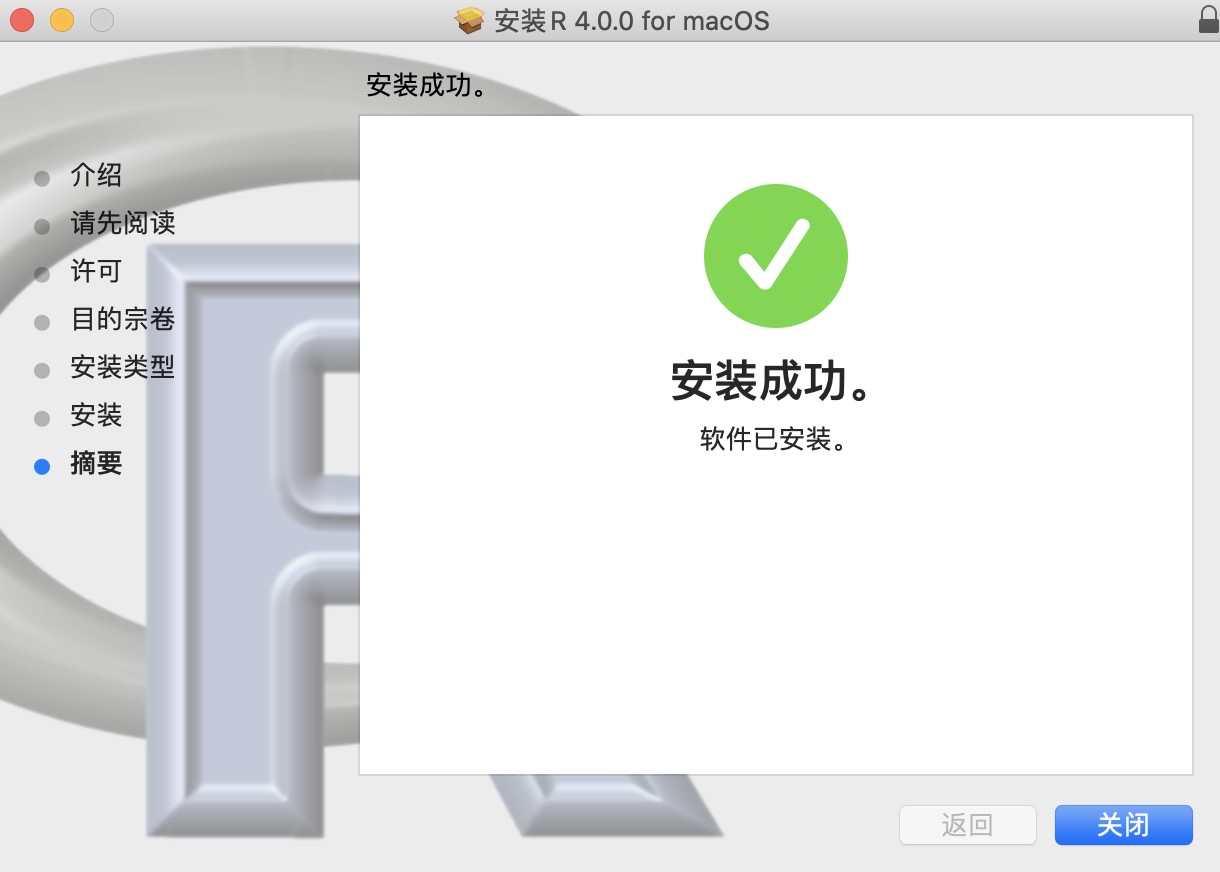
安装成功后,执行 R 命令就可以进入交互式的编程窗口了:
交互式命令可以通过输入 q() 来退出:
> q()
Save workspace image? [y/n/c]: y