Debian/Ubuntu 安装 Nginx
Mac 安装 Nginx
Windows 安装 Nginx
Nginx 有发布 Windows 环境的预编译二进制文件,使用非常方便,直接下载安装包解压后执行二进制文件即可使用。
Nginx windows 下载
要下载适用于 Windows 的最新版本的 Nginx,请使用以下链接:
https://nginx.org/en/download.html
当前最新的安装包是:
https://nginx.org/download/nginx-1.20.2.zip
下载完成后,解压到任意文件夹。在这里,我使用的是 c:\nginx-1.20.2 目录。
重要路径:
- 配置文件 -> c:\nginx-1.20.2\conf\
- 默认配置 -> c:\nginx-1.20.2\conf\nginx.conf
- 日志将在 -> c:\nginx-1.20.2\logs
- 默认 webroot 是 -> c:\nginx-1.20.2\html
- 默认监听地址 -> http://localhost
验证 Nginx Windows 安装
要确保 Nginx 正常工作或安装成功,请在 Windows 上打开命令提示符 CMD,然后键入以下内容,如果已安装在另一个文件夹中,请修改为对应路径。c:\nginx-1.20.2\nginx.exe
nginx windows 启动命令
c:\> cd c:\nginx-1.20.2\
c:\nginx-1.20.2> nginx.exe
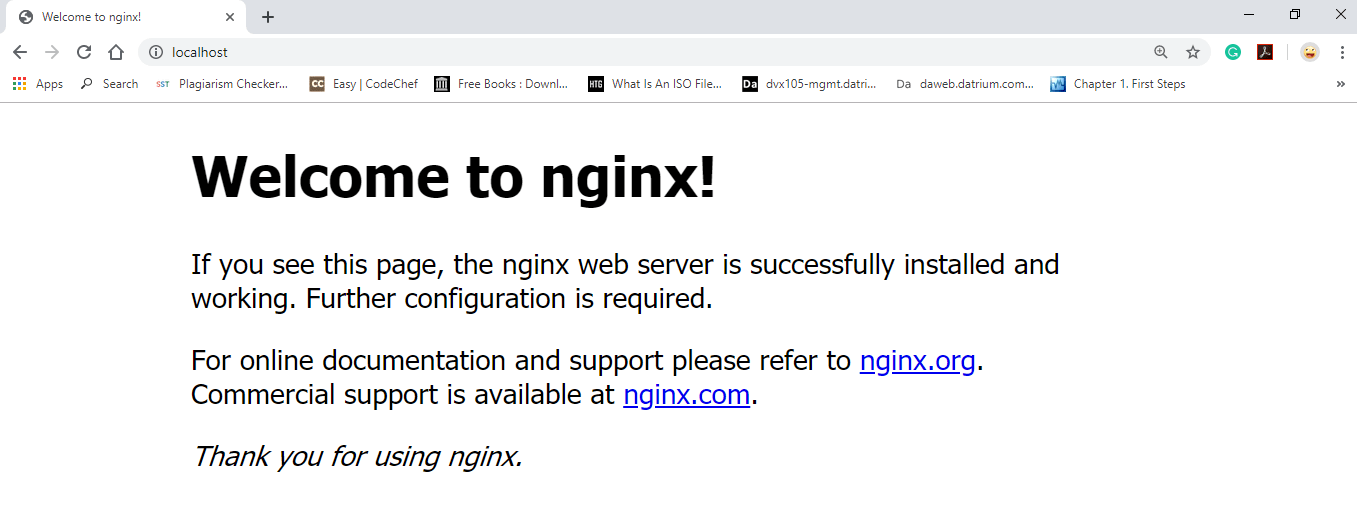
这时访问 http://localhost,应该会看到“Welcome to Nginx”默认页面。如果我们看到该页面,则可以确定 Nginx 已正确安装。
nginx windows 停止命令
要为 nginx 进行操作,请使用以下命令:
命令描述
| nginx -s stop | 快速关机 |
| nginx -s quit | 正常关机 |
| nginx -s reload | 更改配置,使用新配置启动新工作进程,正常关闭旧工作进程 |
| nginx -s reopen | 重新打开日志文件 |
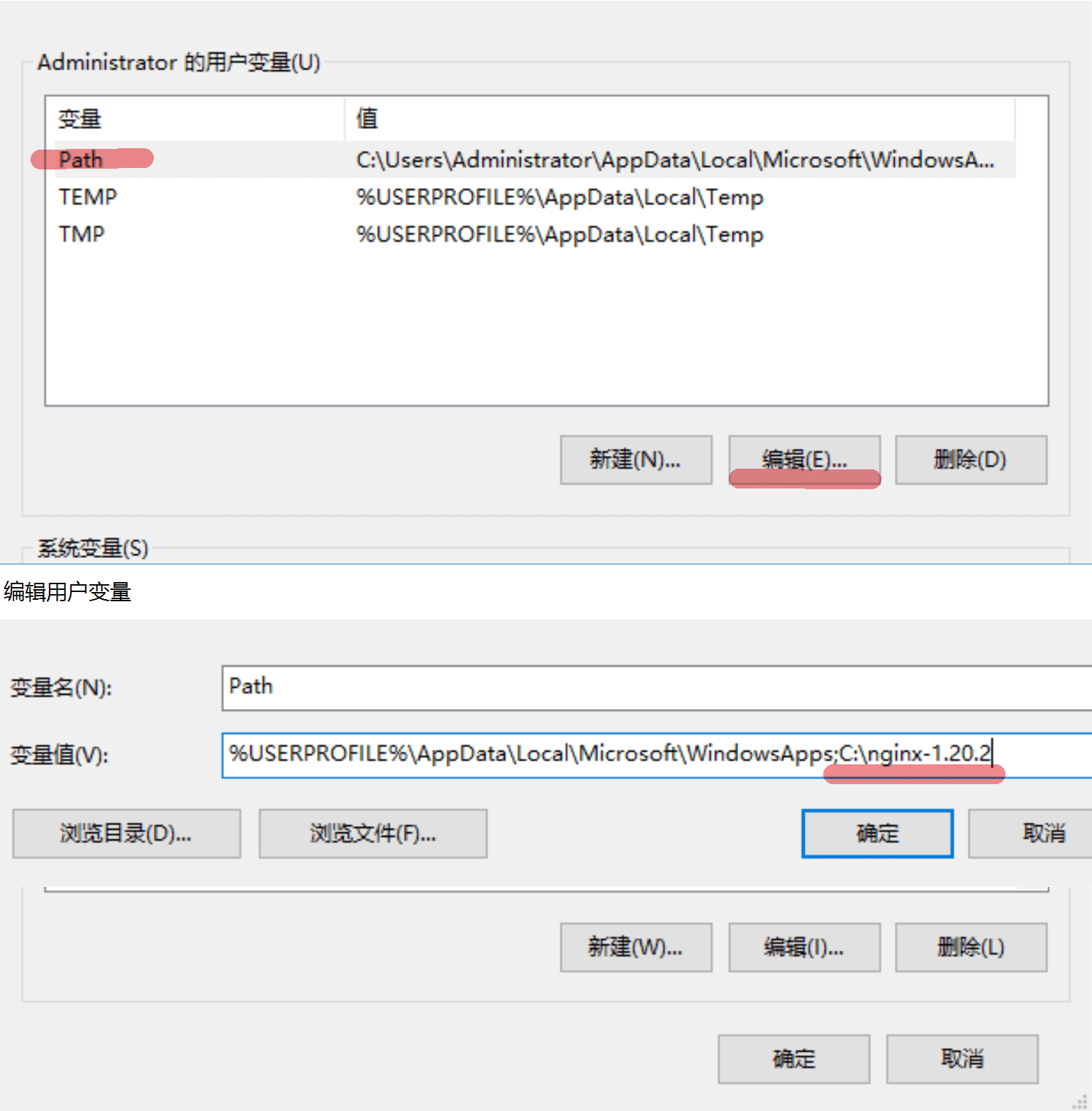
执行这些命令之前需要先把 nginx 安装目录添加到环境变量 Path 中,避免找不到路径,开始右键-》系统-》高级系统设置-》环境变量
将 nginx 安装为 windows 服务
下载 nssm
https://nssm.cc/release/nssm-2.24.zip
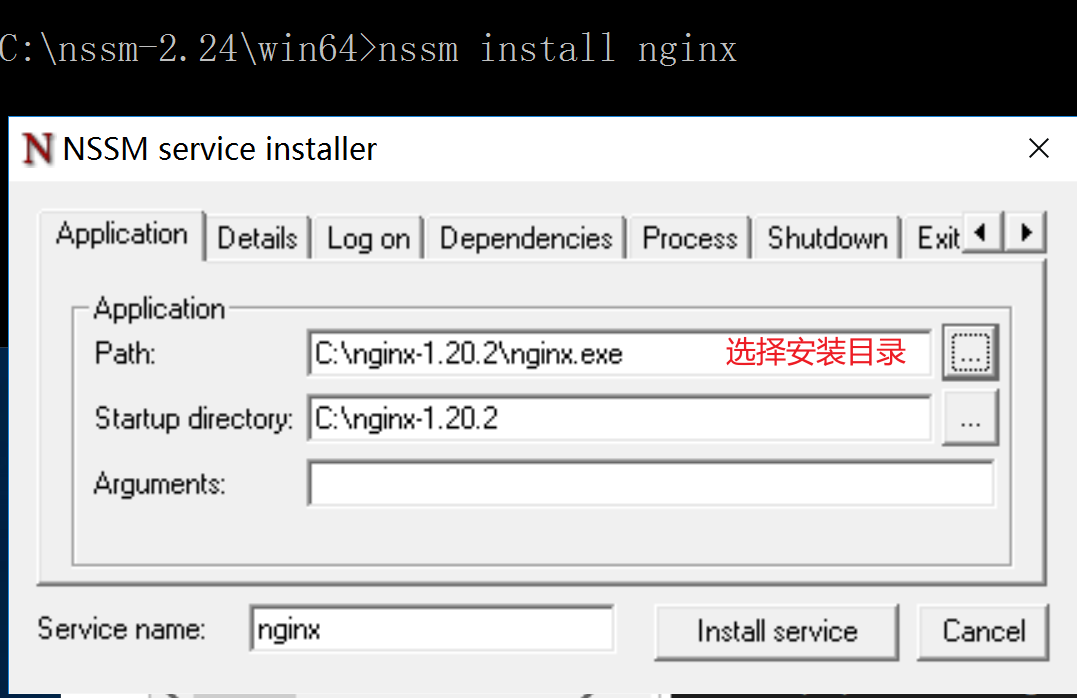
解压压缩包到 C 盘根目录 C:\nssm-2.24 ,打开命令行 cmd 进入到 nssm 目录,执行服务安装
cd C:\nssm-2.24\win64
nssm install nginx
在弹出的对话框中选择 nginx.exe 路径后,点击安装服务
删除nginx服务
		cd C:\nssm-2.24\win64

nssm remove nginx
系统服务启动停止 nginx 方式
C:\nssm-2.24\win64>net start nginx
nginx 服务正在启动 .
nginx 服务已经启动成功。


C:\nssm-2.24\win64>net stop nginx
.
nginx 服务已成功停止。
Nginx 怎么退出
如果任务管理器不能正常关闭 nginx, 可以新建 stop.bat ,输入如下内容:
@echo off
net stop nginx
taskkill /F /T /IM nginx.exe
双击执行 stop.bat
Debian/Ubuntu 安装 Nginx
Mac 安装 Nginx