MATLAB 基本语法MATLAB 简介
MATLAB 环境设置
本地环境设置
只需单击几下即可设置MATLAB环境。可以从这里下载安装程序。
MathWorks还提供许可产品,试用版和学生版。您需要登录该站点,然后稍等片刻才能获得批准。
下载安装程序后,只需单击几下即可安装软件。
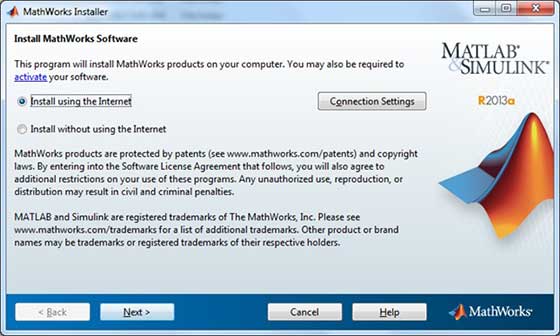
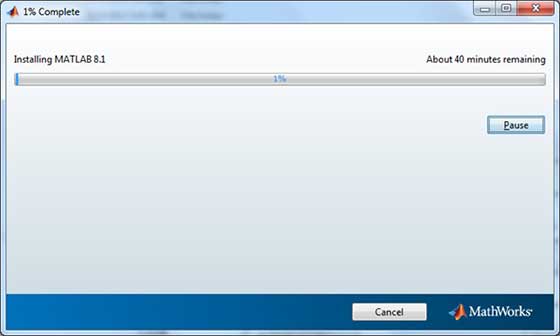
了解MATLAB环境
可以从在桌面上创建的图标启动MATLAB开发IDE。MATLAB中的主要工作窗口称为桌面。启动MATLAB后,桌面将以其默认布局显示-

桌面具有以下面板-
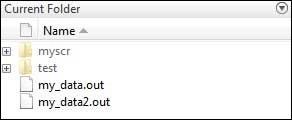
Current Folder −此面板允许您访问项目文件夹和文件。
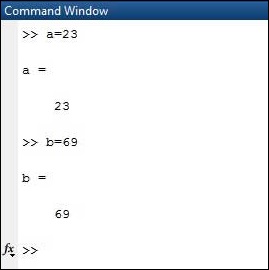
Command Window−这是可以在命令行输入命令的主要区域。它由命令提示符(>>)指示。
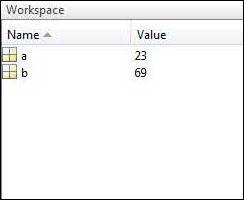
Workspace −工作区显示了从文件创建和/或导入的所有变量。
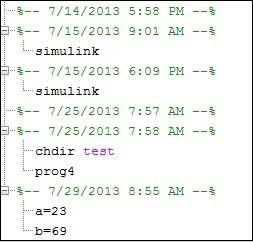
Command History −此面板显示或返回在命令行输入的命令。
设置GNU Octave
如果您愿意在计算机(Linux,BSD,OS X或Windows)上使用Octave,请从Download GNU Octave下载最新版本。您可以查看给定的机器安装说明。
MATLAB 基本语法MATLAB 简介