Kotlin Eclipse 环境搭建Kotlin 入门教程
Kotlin IntelliJ IDEA 环境搭建
本教程将演示如何安装和IntelliJ IDEA的Kotlin开发环境,并使用创建一个简单的Kotlin Hello World应用程序。
设置环境
1、在本教程中将使用IntelliJ IDEA。有关如何使用命令行编译器编译和执行Kotlin应用程序的说明,请参阅使用命令行编译器。
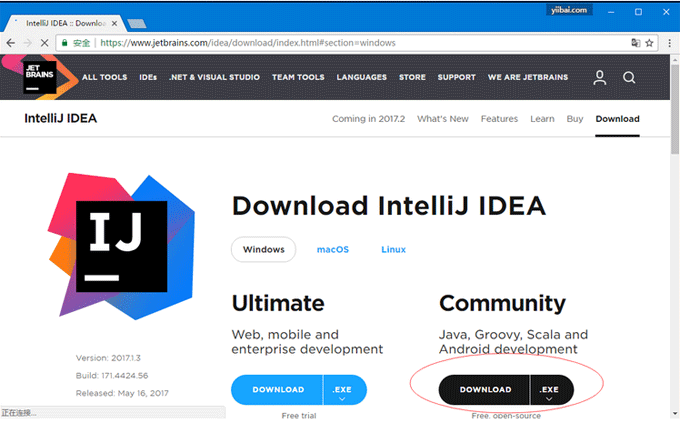
安装最新版本的IntelliJ IDEA。 Kotlin版本从2015年开始就与IntelliJ IDEA捆绑在一起。从JetBrains官方网站( http://www.jetbrains.com/idea/download/index.html )下载免费的社区版本。
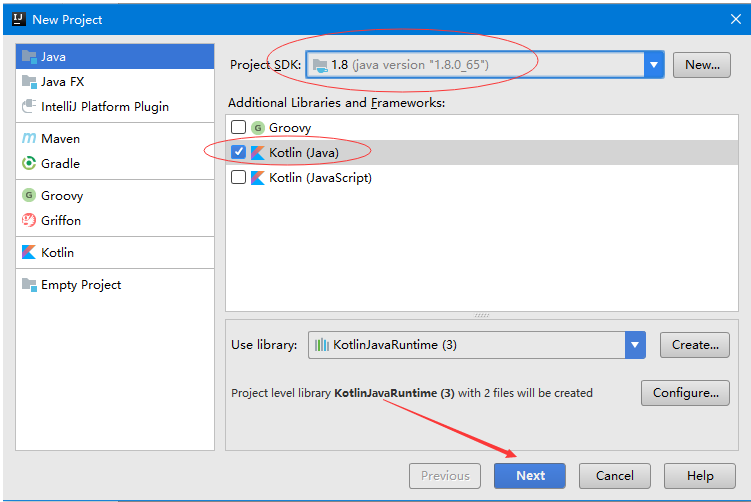
2、在安装IntelliJ IDEA后,打开它并创建一个新项目。选择菜单:【File】->【New Project】,Java Module并选择SDK,Kotlin要与JDK 1.6+一起使用。 另外,选择Kotlin(Java)复选框。
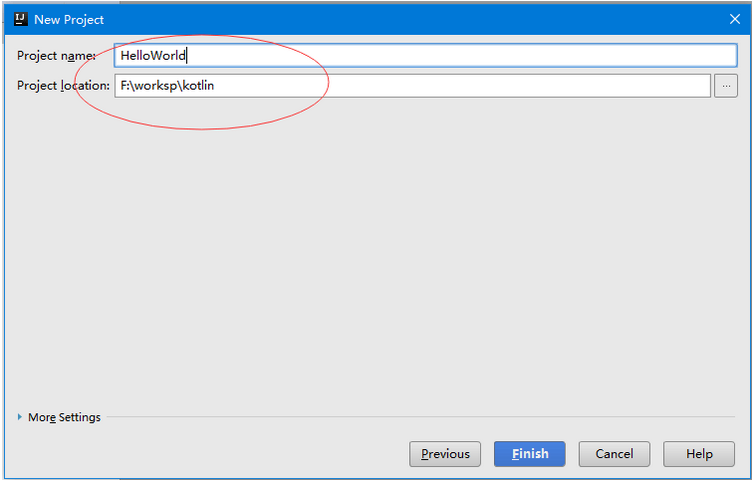
3、输入项目的名称:HelloWorld,点击完成(Finish),如下图所示 -
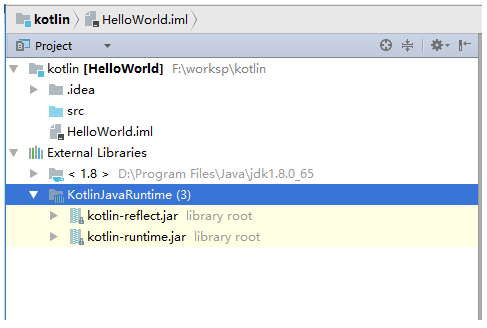
4、新创建项目的文件夹结构,如下所示 -
5、在src文件夹下创建一个新的Kotlin文件,将它命名为:app.kt。
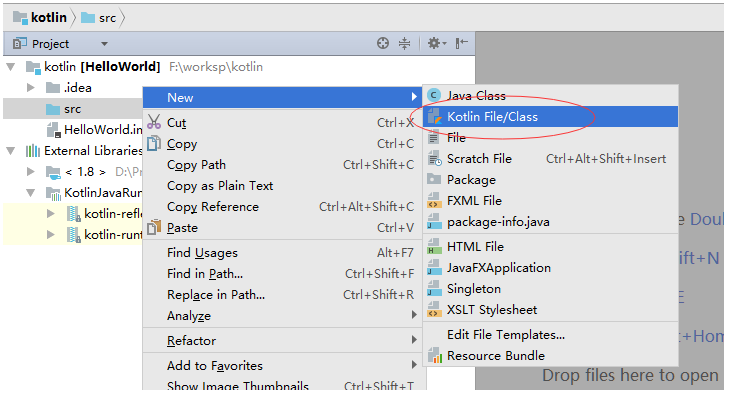
6、在创建了文件以后,需要编写主程序(main),这是Kotlin应用程序的入口点。IntelliJ IDEA提供了一个快速完成此操作的模板。只需键入main和按tab键就自动完成。
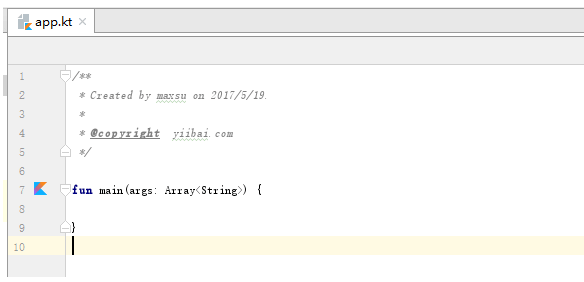
现在添加一行代码,打印出“Hello,World!”。
/**
 * Created by nhooo on 2019/8/10.
 *
 * @copyright  (xsc123.com)
 */
fun main(args: Array<String>) {
    println("Hello, World!");
}
7、现在我们可以运行应用程序。最简单的方法是点击Gotlin中的Kotlin图标或在代码中点击右键,在弹出的选项中选择【Run’AppKt’】。
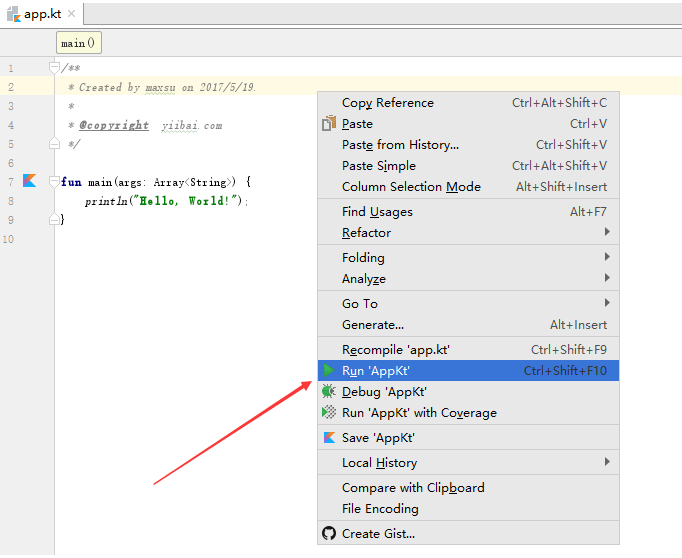
8、如果一切顺利,你现在应该在运行工具窗口中看到结果,如下 :
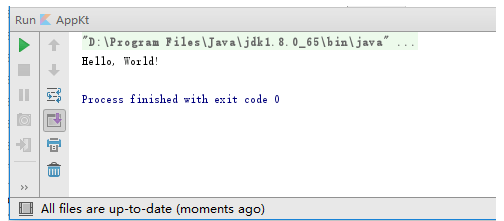
恭喜! 现在第一个Kotlin应用程序运行成功。
Kotlin Eclipse 环境搭建Kotlin 入门教程