Redis 安装
Windows 下安装
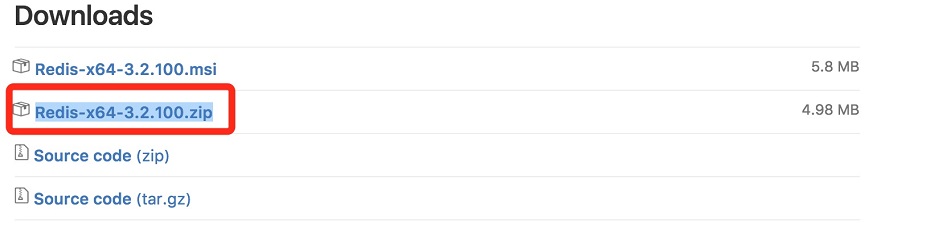
下载地址:https://github.com/tporadowski/redis/releases。
Redis 支持 32 位和 64 位。这个需要根据你系统平台的实际情况选择,这里我们下载 Redis-x64-xxx.zip压缩包到 C 盘,解压后,将文件夹重新命名为 redis。
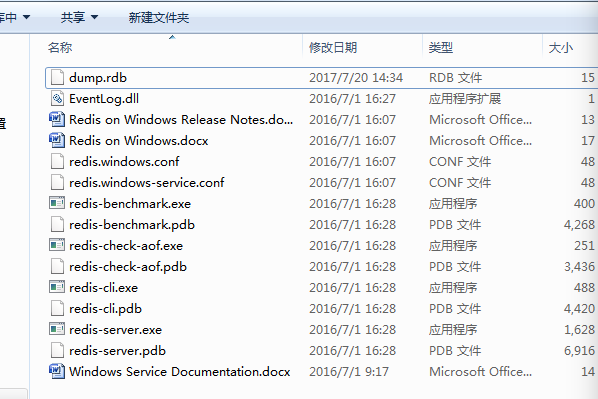
打开文件夹,内容如下:
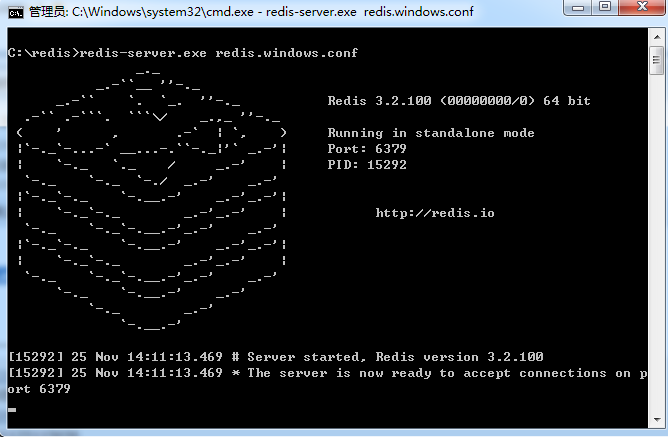
打开一个 cmd 窗口 使用 cd 命令切换目录到 C:\redis 运行:
redis-server.exe redis.windows.conf
如果想方便的话,可以把 redis 的路径加到系统的环境变量里,这样就省得再输路径了,后面的那个 redis.windows.conf 可以省略,如果省略,会启用默认的。输入之后,会显示如下界面:
这时候另启一个 cmd 窗口,原来的不要关闭,不然就无法访问服务端了。
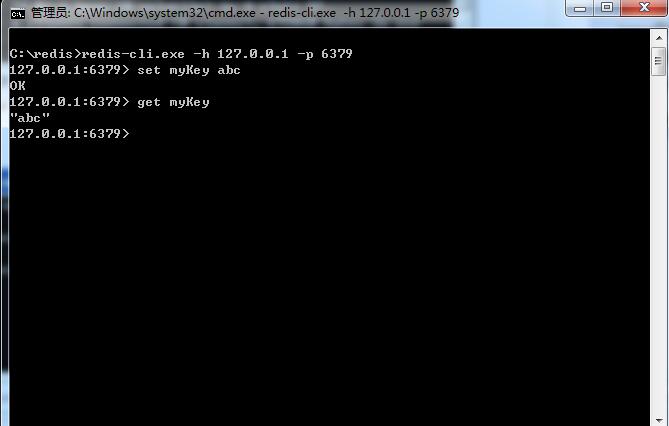
切换到 redis 目录下运行:
redis-cli.exe -h 127.0.0.1 -p 6379
设置键值对:
set myKey abc
取出键值对:
get myKey
Linux 源码安装
下载地址:http://redis.io/download,下载最新稳定版本。
本教程使用的最新文档版本为 2.8.17,下载并安装:
# wget http://download.redis.io/releases/redis-6.0.8.tar.gz
# tar xzf redis-6.0.8.tar.gz
# cd redis-6.0.8
# make
执行完 make 命令后,redis-6.0.8 的 src 目录下会出现编译后的 redis 服务程序 redis-server,还有用于测试的客户端程序 redis-cli:
下面启动 redis 服务:
# cd src
# ./redis-server
注意这种方式启动 redis 使用的是默认配置。也可以通过启动参数告诉 redis 使用指定配置文件使用下面命令启动。
# cd src
# ./redis-server ../redis.conf
redis.conf 是一个默认的配置文件。我们可以根据需要使用自己的配置文件。
启动 redis 服务进程后,就可以使用测试客户端程序 redis-cli 和 redis 服务交互了。 比如:
# cd src
# ./redis-cli
redis> set foo bar
OK
redis> get foo
"bar"
Ubuntu apt 命令安装
在 Ubuntu 系统安装 Redis 可以使用以下命令:
# sudo apt update
# sudo apt install redis-server
启动 Redis
# redis-server
查看 redis 是否启动?
# redis-cli
以上命令将打开以下终端:
redis 127.0.0.1:6379>
127.0.0.1 是本机 IP ,6379 是 redis 服务端口。现在我们输入 PING 命令。
redis 127.0.0.1:6379> ping
PONG
以上说明我们已经成功安装了redis。