Go 入门教程Go 菜鸟教程
Go 开发环境安装
下载go安装包
可以去官网下载https://golang.google.cn/dl/ ,根据系统环境选择对应版本下载,linux环境下载后解压即可,windows环境下载根据安装包引导一步步安装即可
linux环境
将go添加到Path环境变量中(go安装包解压到/usr/local目录下)
vim /etc/profile
将:/usr/local/go/bin 添加到PATH全局变量中保存
再执行
source /etc/profile
# /etc/profile # 系统的开机执行文件
# 该文件会在操作系统启动时执行.执行就会将/user/local/go 添加到全局变量中去
GOROOT设置:Go安装路径
vim /etc/profile
新增:
export GOROOT = "/usr/local/go"
GOPATH设置:go工作环境,一般该路径下会需要有三个目录: bin、pkg、src,你可以将多个项目源码放置src中,编译后的文件放置bin中
新建Go工作环境目录goworks,并在此目录下创建src,pkg,bin:
vim /etc/profile
新增:
export GOROOT = "/goworks"
再执行
source /etc/profile
windows环境安装
windows环境下,go安装包安装成功后,会自动将go添加到path目录下,所以不需要再向Path环境变量中添加go
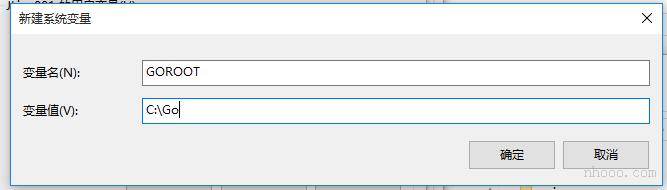
GOROOT设置:Go安装路径
“我的电脑”=》“属性”=》“高级系统设置”=》“环境变量”=》“系统环境变量”,新增GOROOT环境变量,如下图
GOPATH设置:
删除用户变量中的GOPATH设置,这个是go安装包默认添加的工作目录,一般不使用
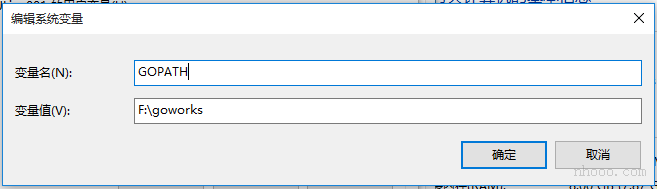
新建Go工作环境目录goworks,并在此目录下创建src,pkg,bin三个子目录
新增GOPATH环境变量指向Go工作环境目录GoWorks,如下图
测试环境
在goworks/src目录下创建一个目录helloworld,新建一个文件命名为main.go代码如下:
package main

import "fmt"func main(){
  fmt.Println("Hello World!")
}
windows下打开cmd,cd到goworks/src/helloworld目录下,运行:go run main.go,运行结果如下:

至此go环境安装完成
当然开发离不开IDE工具,推荐使用VSCode和Sublime
Go 入门教程Go 菜鸟教程