C# 入门程序
在这里,您将学习用C#创建一个简单的控制台应用程序,并了解控制台应用程序的基本构建块。
C#可以在基于窗口,基于Web或控制台的应用程序中使用。首先,我们将创建一个控制台应用程序以使用C#。
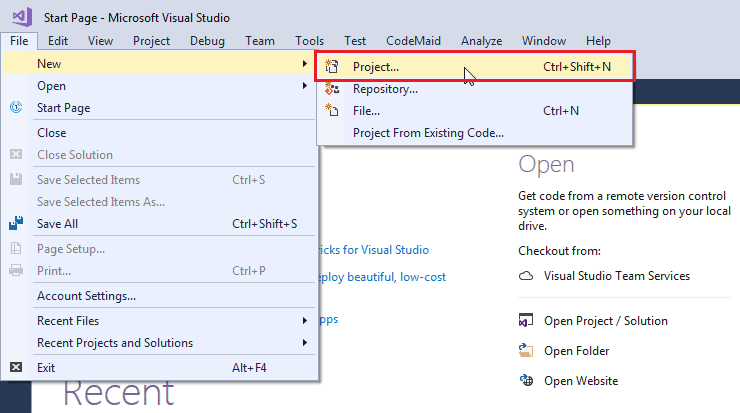
打开本地计算机上安装的Visual Studio(2017或更高版本)。从顶部菜单中单击File-> New Project ...,如下所示。
从如下所示的“新建项目”弹出窗口中,在左侧面板中选择Visual C#,然后在右侧面板中选择Console App。
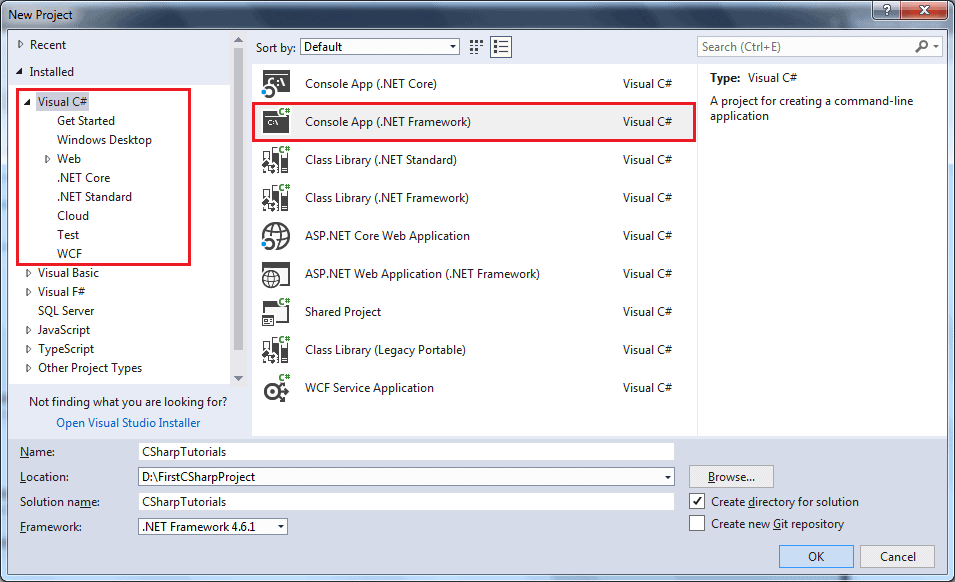
在名称部分中,提供任何适当的项目名称,要创建所有项目文件的位置以及项目解决方案的名称。
单击“确定”创建控制台项目。Program.cs将在Visual Studio中默认创建一个C#文件,您可以在其中在Program类中编写C#代码,如下所示。(.cs是C#文件的文件扩展名。)
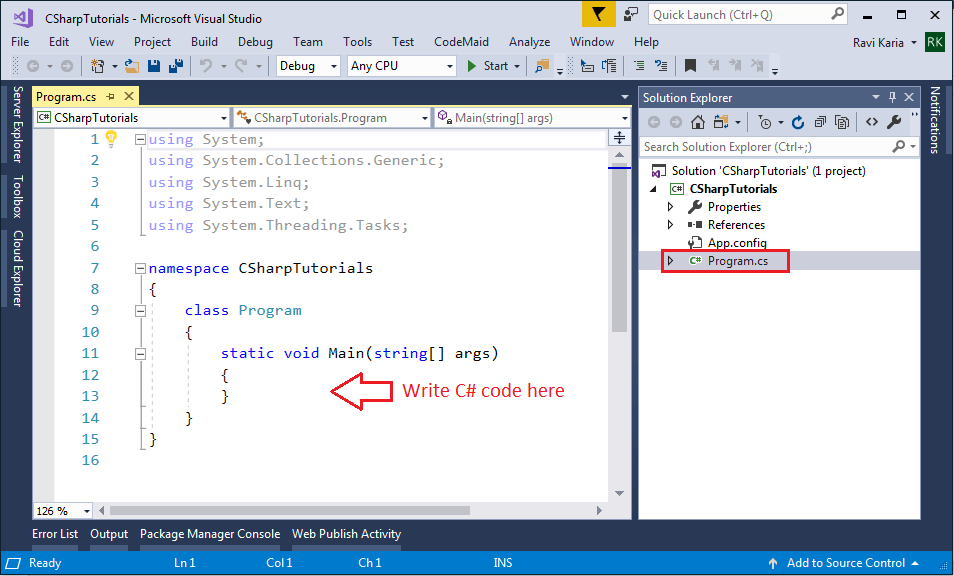
每个控制台应用程序都从该类的Main()方法开始Program。下面的示例显示“ Hello World !!”。在控制台上。
using System;
using System.Collections.Generic;
using System.Linq;
using System.Text;
using System.Threading.Tasks;

namespace CSharpTutorials
{
    class Program
    {
        static void Main(string[] args)
        {
            string message = "Hello World!!";

            Console.WriteLine(message);
        }
    }
}
让我们了解上面的C#结构。
每个.NET应用程序都引用它计划与using关键字一起使用的.NET Framework命名空间引用(例如,using System.Text)。
使用 namespace 关键字声明当前类的名称空间,例如,namespace CSharpTutorials.FirstProgram
然后,我们使用class关键字声明一个类:class Program
Main()是Program类的方法,是控制台应用程序的入口点。
String 是一种数据类型。
message 是保存指定数据类型的值的变量。
"Hello World!!" 是message变量的值。
Console.WriteLine() 的是一个静态方法,它是用来在控制台上显示文本。
C#中的每一行或语句必须以分号(;)结尾。
编译并运行C#程序
要查看上述C#程序的输出,我们必须对其进行编译并通过按Ctrl + F5或单击“运行(Run)”按钮或单击“调试(Debug)”菜单并单击“开始而不调试(Start Without Debugging)”来运行它。您将在控制台中看到以下输出:
Hello World !!
因此,这是您可能会在每个C#代码中使用的基本代码项。