PostgreSQL 语法Windows 上安装 PostgreSQL
Mac OS 上安装 PostgreSQL
Mac OS 上安装 PostgreSQL
使用 EnterpriseDB 来下载安装,EnterpriseDB 是全球唯一一家提供基于 PostgreSQL 企业级产品与服务的厂商。
下载地址:https://www.enterprisedb.com/downloads/postgres-postgresql-downloads。
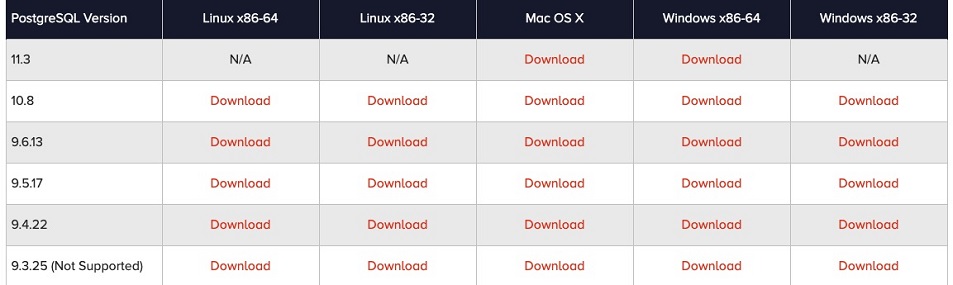
下载 postgresql-****-osx.dmg 文件,双击安装文件:
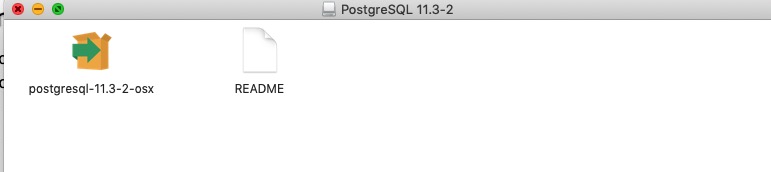
这时会要求你输入管理员密码,输入即可,之后弹出安装向导:
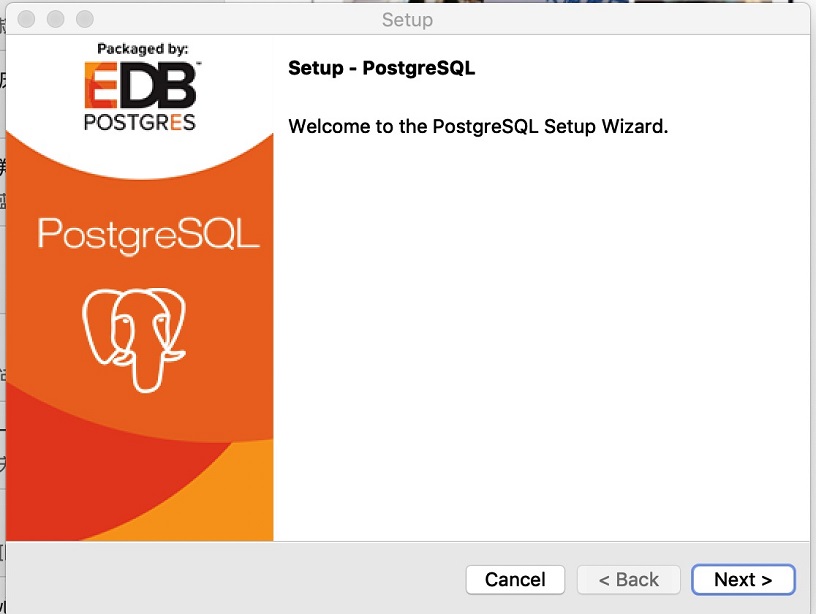
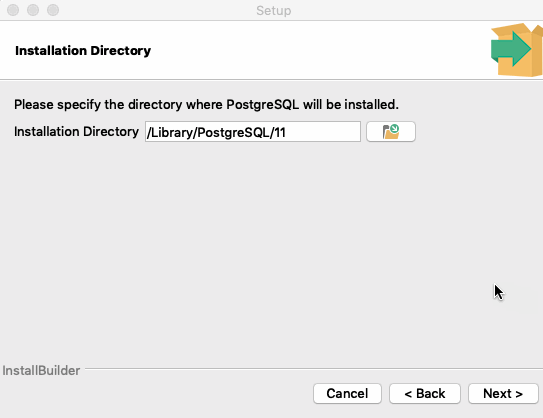
接下来就是一些基本的配置,比如:安装目录、扩展安装、数据库目录、用户密码、端口设置等,一般使用默认的就好,直接点 Next:
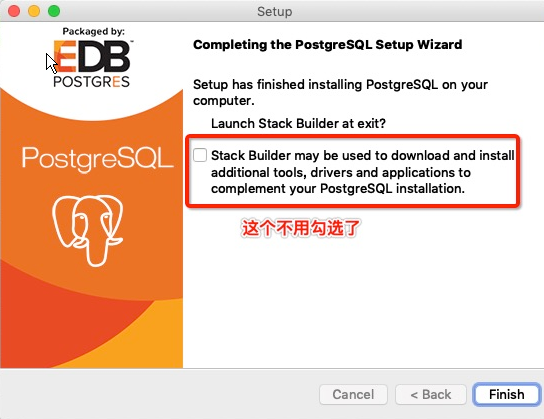
最后,点击 Finish 即可:
执行以下脚本启动 PostgreSQL。
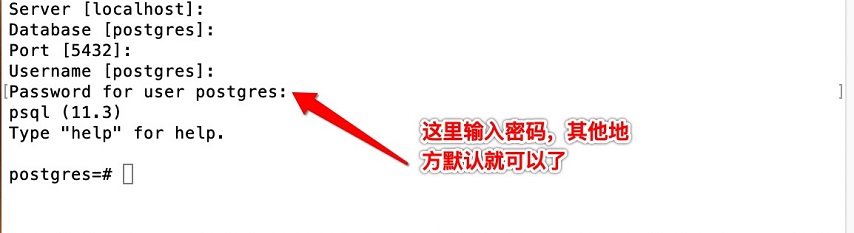
以下几个选项你可以自己输入,或者用默认的,默认回车就行,密码的地方为刚才你在安装过程中设置的密码:
$ /Library/PostgreSQL/11/scripts/runpsql.sh ;exit
Server [localhost]:
Database [postgres]:
Port [5432]:
Username [postgres]:
Password for user postgres:
psql (11.3)
Type "help" for help.
postgres=#
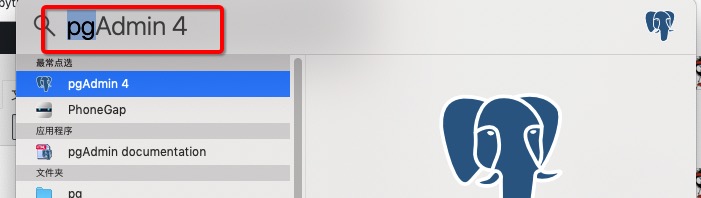
pgAdmin 4
打开 pgAdmin 4:
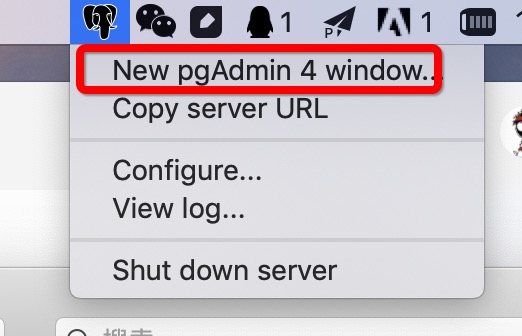
或者在屏幕右上方点击大象头像的图标:
pgAdmin 主页如下
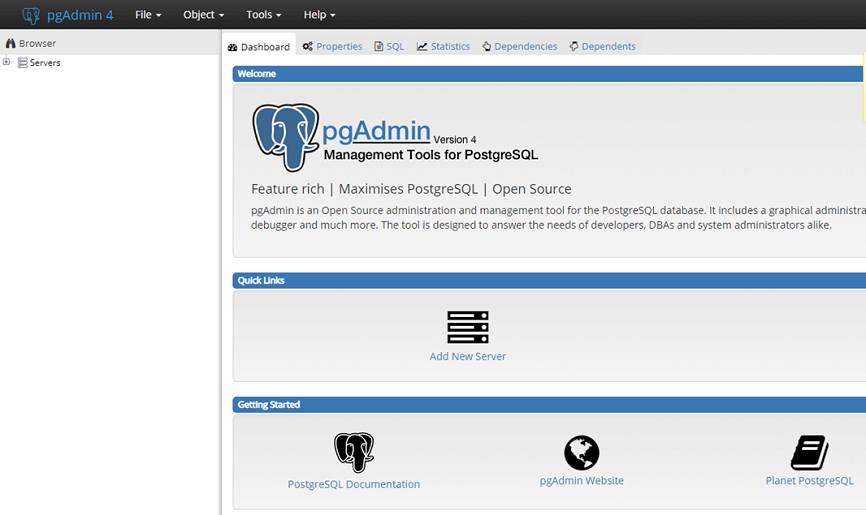
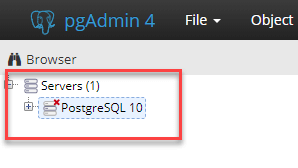
点击左侧的 Servers > Postgre SQL 10
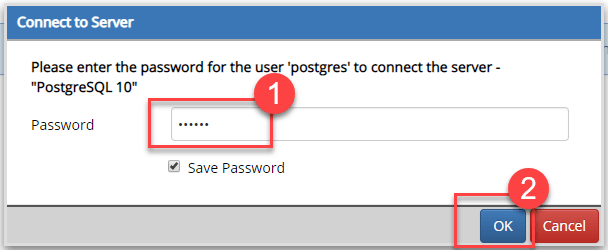
输入密码,点击 OK 即可
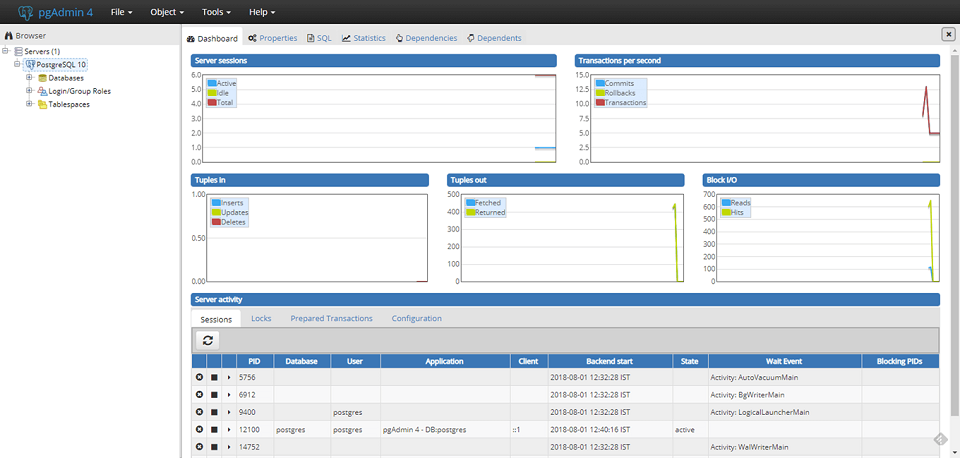
控制面板如下
PostgreSQL 语法Windows 上安装 PostgreSQL