PostgreSQL 删除数据库PostgreSQL 创建数据库
PostgreSQL 选择数据库
上一章节我们讲了如何创建数据库,接下来我们来讨论如何去选择我们创建的数据库。
数据库的命令窗口
PostgreSQL 命令窗口中,我们可以命令提示符后面输入 SQL 语句:
postgres=#
使用 \l 用于查看已经存在的数据库:
postgres=# \l
                             List of databases
   Name    |  Owner   | Encoding | Collate | Ctype |   Access privileges
-----------+----------+----------+---------+-------+-----------------------
 postgres  | postgres | UTF8     | C       | C     |
 nhooodb  | postgres | UTF8     | C       | C     |
 template0 | postgres | UTF8     | C       | C     | =c/postgres          +
           |          |          |         |       | postgres=CTc/postgres
 template1 | postgres | UTF8     | C       | C     | =c/postgres          +
           |          |          |         |       | postgres=CTc/postgres
(4 rows)
接下来我们可以使用 \c + 数据库名 来进入数据库:
postgres=# \c nhooodb
You are now connected to database "nhooodb" as user "postgres".
nhooodb=#
系统命令行窗口
在系统的命令行查看,我么可以在连接数据库后面添加数据库名来选择数据库:
$ psql -h localhost -p 5432 -U postgress nhooodb
Password for user postgress: ****
psql (11.3)
Type "help" for help.
You are now connected to database "nhooodb" as user "postgres".
nhooodb=#
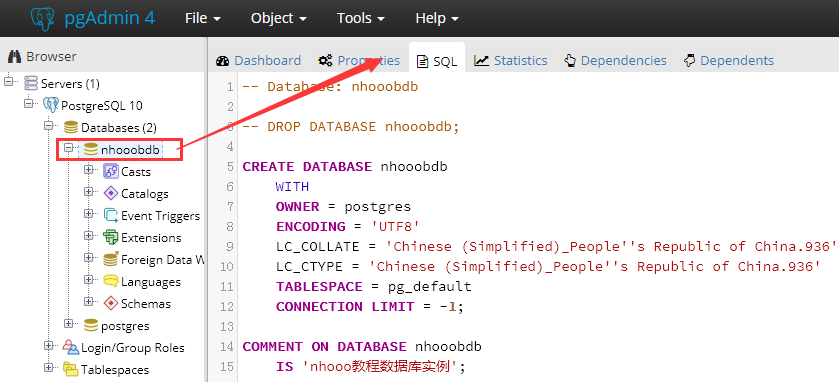
pgAdmin 工具
pgAdmin 工具更简单了,直接点击数据库选择就好了,还可以查看一些数据库额外的信息:

PostgreSQL 删除数据库PostgreSQL 创建数据库