Bootstrap4 卡片Bootstrap4 分页
Bootstrap4 列表组
列表组是非常有用且灵活的组件,用于以漂亮的方式显示元素列表。 在最基本的形式中,列表组只是具有.list-group类的无序列表,而列表项具有.list-group-item类。
大部分基础列表组都是无序的。
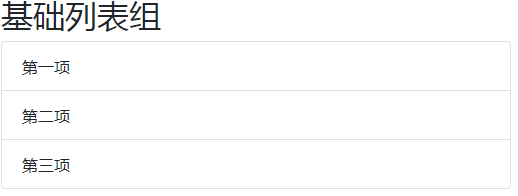
要创建列表组,可以在 <ul> 元素上添加 .list-group 类, 在 <li> 元素上添加 .list-group-item 类:
<!DOCTYPE html>
<html>
<head>
  <title>Bootstrap 示例</title>
  <meta charset="utf-8">
  <meta name="viewport" content="width=device-width, initial-scale=1">
  <link rel="stylesheet" href="https://cdn.staticfile.org/twitter-bootstrap/4.3.1/css/bootstrap.min.css">
  <script src="https://cdn.staticfile.org/jquery/3.2.1/jquery.min.js"></script>
  <script src="https://cdn.staticfile.org/popper.js/1.15.0/umd/popper.min.js"></script>
  <script src="https://cdn.staticfile.org/twitter-bootstrap/4.3.1/js/bootstrap.min.js"></script>
</head>
<body>
<div class="container">
  <h2>基础列表组</h2>
  <ul class="list-group">
    <li class="list-group-item">第一项</li>
    <li class="list-group-item">第二项</li>
    <li class="list-group-item">第三项</li>
  </ul>
</div>
</body>
</html>
测试看看 ‹/›
运行后效果如下:
激活状态的列表项
通过添加 .active 类来设置激活状态的列表项:
<!DOCTYPE html>
<html>
<head>
  <title>Bootstrap 示例</title>
  <meta charset="utf-8">
  <meta name="viewport" content="width=device-width, initial-scale=1">
  <link rel="stylesheet" href="https://cdn.staticfile.org/twitter-bootstrap/4.3.1/css/bootstrap.min.css">
  <script src="https://cdn.staticfile.org/jquery/3.2.1/jquery.min.js"></script>
  <script src="https://cdn.staticfile.org/popper.js/1.15.0/umd/popper.min.js"></script>
  <script src="https://cdn.staticfile.org/twitter-bootstrap/4.3.1/js/bootstrap.min.js"></script>
</head>
<body>
<div class="container">
  <h2>激活状态的列表项</h2>
  <ul class="list-group">
    <li class="list-group-item active">Active item</li>
    <li class="list-group-item">Second item</li>
    <li class="list-group-item">Third item</li>
  </ul>
</div>
</body>
</html>
测试看看 ‹/›
禁用的列表项
.disabled 类用于设置禁用的列表项:
<!DOCTYPE html>
<html>
<head>
  <title>Bootstrap 示例</title>
  <meta charset="utf-8">
  <meta name="viewport" content="width=device-width, initial-scale=1">
  <link rel="stylesheet" href="https://cdn.staticfile.org/twitter-bootstrap/4.3.1/css/bootstrap.min.css">
  <script src="https://cdn.staticfile.org/jquery/3.2.1/jquery.min.js"></script>
  <script src="https://cdn.staticfile.org/popper.js/1.15.0/umd/popper.min.js"></script>
  <script src="https://cdn.staticfile.org/twitter-bootstrap/4.3.1/js/bootstrap.min.js"></script>
</head>
<body>
<div class="container">
  <h2>禁用的列表项</h2>
  <ul class="list-group">
    <li class="list-group-item disabled">Disabled item</li>
    <li class="list-group-item">Second item</li>
    <li class="list-group-item">Third item</li>
  </ul>
</div>
</body>
</html>
测试看看 ‹/›
链接列表项
要创建一个链接的列表项,可以将 <ul> 替换为 <div> , <a> 替换 <li>。如果你想鼠标悬停显示灰色背景就添加.list-group-item-action 类:
<!DOCTYPE html>
<html>
<head>
  <title>Bootstrap 示例</title>
  <meta charset="utf-8">
  <meta name="viewport" content="width=device-width, initial-scale=1">
  <link rel="stylesheet" href="https://cdn.staticfile.org/twitter-bootstrap/4.3.1/css/bootstrap.min.css">
  <script src="https://cdn.staticfile.org/jquery/3.2.1/jquery.min.js"></script>
  <script src="https://cdn.staticfile.org/popper.js/1.15.0/umd/popper.min.js"></script>
  <script src="https://cdn.staticfile.org/twitter-bootstrap/4.3.1/js/bootstrap.min.js"></script>
</head>
<body>
<div class="container">
  <h2>链接列表项</h2>
  <div class="list-group">
    <a href="#" class="list-group-item list-group-item-action">First item</a>
    <a href="#" class="list-group-item list-group-item-action">Second item</a>
    <a href="#" class="list-group-item list-group-item-action">Third item</a>
  </div>
</div>
</body>
</html>
测试看看 ‹/›
多种颜色列表项
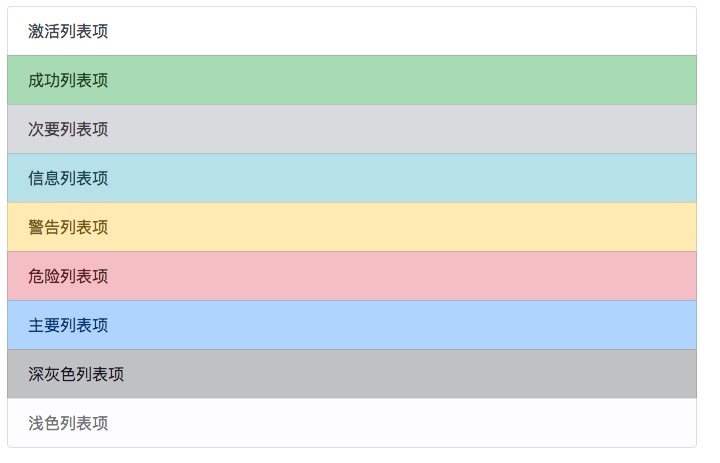
列表项目的颜色可以通过以下列来设置: .list-group-item-success, list-group-item-secondary, list-group-item-info, list-group-item-warning, .list-group-item-danger, list-group-item-dark 和 list-group-item-light:
<!DOCTYPE html>
<html>
<head>
  <title>Bootstrap 示例</title>
  <meta charset="utf-8">
  <meta name="viewport" content="width=device-width, initial-scale=1">
  <link rel="stylesheet" href="https://cdn.staticfile.org/twitter-bootstrap/4.3.1/css/bootstrap.min.css">
  <script src="https://cdn.staticfile.org/jquery/3.2.1/jquery.min.js"></script>
  <script src="https://cdn.staticfile.org/popper.js/1.15.0/umd/popper.min.js"></script>
  <script src="https://cdn.staticfile.org/twitter-bootstrap/4.3.1/js/bootstrap.min.js"></script>
</head>
<body>
<div class="container">
  <h2>多种颜色列表项</h2>
  <ul class="list-group">
    <li class="list-group-item list-group-item-success">成功列表项</li>
    <li class="list-group-item list-group-item-secondary">次要列表项</li>
    <li class="list-group-item list-group-item-info">信息列表项</li>
    <li class="list-group-item list-group-item-warning">警告列表项</li>
    <li class="list-group-item list-group-item-danger">危险列表项</li>
    <li class="list-group-item list-group-item-primary">主要列表项</li>
    <li class="list-group-item list-group-item-dark">深灰色列表项</li>
    <li class="list-group-item list-group-item-light">浅色列表项</li>
  </ul>
</div>
</body>
</html>
测试看看 ‹/›
链接的多种颜色列表项
<!DOCTYPE html>
<html>
<head>
  <title>Bootstrap 示例</title>
  <meta charset="utf-8">
  <meta name="viewport" content="width=device-width, initial-scale=1">
  <link rel="stylesheet" href="https://cdn.staticfile.org/twitter-bootstrap/4.3.1/css/bootstrap.min.css">
  <script src="https://cdn.staticfile.org/jquery/3.2.1/jquery.min.js"></script>
  <script src="https://cdn.staticfile.org/popper.js/1.15.0/umd/popper.min.js"></script>
  <script src="https://cdn.staticfile.org/twitter-bootstrap/4.3.1/js/bootstrap.min.js"></script>
</head>
<body>
<div class="container">
  <h2>多种颜色列表项</h2>
  <div class="list-group">
    <a href="#" class="list-group-item list-group-item-action">激活列表项</a>
    <a href="#" class="list-group-item list-group-item-success">成功列表项</a>
    <a href="#" class="list-group-item list-group-item-secondary">次要列表项</a>
    <a href="#" class="list-group-item list-group-item-info">信息列表项</a>
    <a href="#" class="list-group-item list-group-item-warning">警告列表项</a>
    <a href="#" class="list-group-item list-group-item-danger">危险列表项</a>
    <a href="#" class="list-group-item list-group-item-primary">主要列表项</a>
    <a href="#" class="list-group-item list-group-item-dark">深灰色列表项</a>
    <a href="#" class="list-group-item list-group-item-light">浅色列表项</a>
  </div>
</div>
</body>
</html>
测试看看 ‹/›
Bootstrap4 卡片Bootstrap4 分页