Bootstrap4 自定义表单Bootstrap4 表单控件
Bootstrap4 输入框组
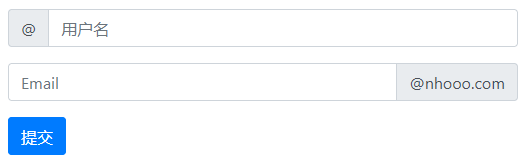
我们可以使用 .input-group 类来向表单输入框中添加更多的样式,如图标、文本或者按钮。
使用 .input-group-prepend 类可以在输入框的的前面添加文本信息, .input-group-append 类添加在输入框的后面。
最后,我们还需要使用 .input-group-text 类来设置文本的样式。
<!DOCTYPE html>
<html>
<head>
  <title>Bootstrap 示例</title>
  <meta charset="utf-8">
  <meta name="viewport" content="width=device-width, initial-scale=1">
  <link rel="stylesheet" href="https://cdn.staticfile.org/twitter-bootstrap/4.3.1/css/bootstrap.min.css">
  <script src="https://cdn.staticfile.org/jquery/3.2.1/jquery.min.js"></script>
  <script src="https://cdn.staticfile.org/popper.js/1.15.0/umd/popper.min.js"></script>
  <script src="https://cdn.staticfile.org/twitter-bootstrap/4.3.1/js/bootstrap.min.js"></script>
</head>
<body>
<div class="container mt-3">
  <h2>输入框组</h2>
  <p> .input-group .input-group 类来向表单输入框中添加更多的样式,如图标、文本或者按钮,.input-group-prepend 类添加在前面,.input-group-append 添加在后面。</p>
  <p>使用 .input-group-text 类来设置文本的样式。</p>

  <form action="/action_page.php">
    <div class="input-group mb-3">
      <div class="input-group-prepend">
        <span class="input-group-text">@</span>
      </div>
      <input type="text" class="form-control" placeholder="用户名" id="usr" name="username">
    </div>
    <div class="input-group mb-3">
      <input type="text" class="form-control" placeholder="Email" id="mail" name="email">
      <div class="input-group-append">
        <span class="input-group-text">@(xsc123.com)</span>
      </div>
    </div>
    <button type="submit" class="btn btn-primary">提交</button>
  </form>
</div>
</body>
</html>
测试看看 ‹/›
运行效果如下:
输入框大小
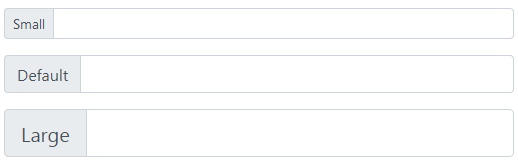
使用 .input-group-sm 类来设置小的输入框, .input-group-lg 类设置大的输入框:
<!DOCTYPE html>
<html>
<head>
  <title>Bootstrap 示例</title>
  <meta charset="utf-8">
  <meta name="viewport" content="width=device-width, initial-scale=1">
  <link rel="stylesheet" href="https://cdn.staticfile.org/twitter-bootstrap/4.3.1/css/bootstrap.min.css">
  <script src="https://cdn.staticfile.org/jquery/3.2.1/jquery.min.js"></script>
  <script src="https://cdn.staticfile.org/popper.js/1.15.0/umd/popper.min.js"></script>
  <script src="https://cdn.staticfile.org/twitter-bootstrap/4.3.1/js/bootstrap.min.js"></script>
</head>
<body>
<div class="container mt-3">
  <h1>输入框大小</h1>
  <p>使用 .input-group-sm 类来设置小的输入框, .input-group-lg 类设置大的输入框:</p>
  <form>
    <div class="input-group mb-3 input-group-sm">
      <div class="input-group-prepend">
        <span class="input-group-text">Small</span>
      </div>
      <input type="text" class="form-control">
    </div>
  </form>
  <form>
    <div class="input-group mb-3">
      <div class="input-group-prepend">
        <span class="input-group-text">Default</span>
      </div>
      <input type="text" class="form-control">
    </div>
  </form>
  <form>
    <div class="input-group mb-3 input-group-lg">
      <div class="input-group-prepend">
        <span class="input-group-text">Large</span>
      </div>
      <input type="text" class="form-control">
    </div>
  </form>
</div>
</body>
</html>
测试看看 ‹/›
运行效果如下:
多个输入框和文本
<!DOCTYPE html>
<html>
<head>
  <title>Bootstrap 示例</title>
  <meta charset="utf-8">
  <meta name="viewport" content="width=device-width, initial-scale=1">
  <link rel="stylesheet" href="https://cdn.staticfile.org/twitter-bootstrap/4.3.1/css/bootstrap.min.css">
  <script src="https://cdn.staticfile.org/jquery/3.2.1/jquery.min.js"></script>
  <script src="https://cdn.staticfile.org/popper.js/1.15.0/umd/popper.min.js"></script>
  <script src="https://cdn.staticfile.org/twitter-bootstrap/4.3.1/js/bootstrap.min.js"></script>
</head>
<body>
<div class="container mt-3">
  <h2>多个输入框和文本</h2>

  <form>
    <div class="input-group mb-3">
      <div class="input-group-prepend">
        <span class="input-group-text">Person</span>
      </div>
      <input type="text" class="form-control" placeholder="First Name">
      <input type="text" class="form-control" placeholder="Last Name">
    </div>
  </form>

  <form>
    <div class="input-group mb-3">
      <div class="input-group-prepend">
        <span class="input-group-text">One</span>
        <span class="input-group-text">Two</span>
        <span class="input-group-text">Three</span>
      </div>
      <input type="text" class="form-control">
    </div>
  </form>
</div>
</body>
</html>
测试看看 ‹/›
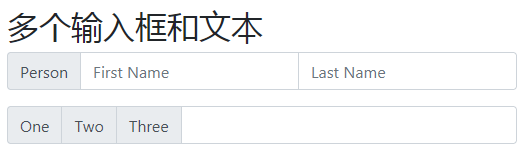
运行效果如下:
复选框与单选框
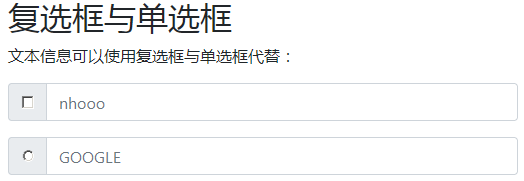
文本信息可以使用复选框与单选框代替:
<!DOCTYPE html>
<html>
<head>
  <title>Bootstrap 示例</title>
  <meta charset="utf-8">
  <meta name="viewport" content="width=device-width, initial-scale=1">
  <link rel="stylesheet" href="https://cdn.staticfile.org/twitter-bootstrap/4.3.1/css/bootstrap.min.css">
  <script src="https://cdn.staticfile.org/jquery/3.2.1/jquery.min.js"></script>
  <script src="https://cdn.staticfile.org/popper.js/1.15.0/umd/popper.min.js"></script>
  <script src="https://cdn.staticfile.org/twitter-bootstrap/4.3.1/js/bootstrap.min.js"></script>
</head>
<body>
<div class="container mt-3">
  <h2>复选框与单选框</h2>
  <p>文本信息可以使用复选框与单选框代替:</p>
  <form>
    <div class="input-group mb-3">
      <div class="input-group-prepend">
        <div class="input-group-text">
          <input type="checkbox">
        </div>
      </div>
      <input type="text" class="form-control" placeholder="nhooo">
    </div>
  </form>

  <form>
    <div class="input-group mb-3">
      <div class="input-group-prepend">
        <div class="input-group-text">
          <input type="radio">
        </div>
      </div>
      <input type="text" class="form-control" placeholder="GOOGLE">
    </div>
  </form>
</div>
</body>
</html>
测试看看 ‹/›
运行后效果如下:
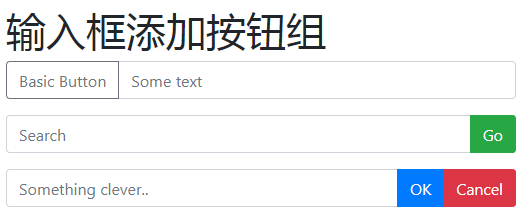
输入框添加按钮组
<!DOCTYPE html>
<html>
<head>
  <title>Bootstrap 示例</title>
  <meta charset="utf-8">
  <meta name="viewport" content="width=device-width, initial-scale=1">
  <link rel="stylesheet" href="https://cdn.staticfile.org/twitter-bootstrap/4.3.1/css/bootstrap.min.css">
  <script src="https://cdn.staticfile.org/jquery/3.2.1/jquery.min.js"></script>
  <script src="https://cdn.staticfile.org/popper.js/1.15.0/umd/popper.min.js"></script>
  <script src="https://cdn.staticfile.org/twitter-bootstrap/4.3.1/js/bootstrap.min.js"></script>
</head>
<body>
<div class="container mt-3">
  <h1>输入框添加按钮组</h1>
  <div class="input-group mb-3">
    <div class="input-group-prepend">
      <button class="btn btn-outline-secondary" type="button">Basic Button</button>
    </div>
    <input type="text" class="form-control" placeholder="Some text">
  </div>
  <div class="input-group mb-3">
    <input type="text" class="form-control" placeholder="Search">
    <div class="input-group-append">
      <button class="btn btn-success" type="submit">Go</button>
     </div>
  </div>
  <div class="input-group mb-3">
    <input type="text" class="form-control" placeholder="Something clever..">
    <div class="input-group-append">
      <button class="btn btn-primary" type="button">OK</button>
      <button class="btn btn-danger" type="button">Cancel</button>
     </div>
  </div>
</div>
</body>
</html>
测试看看 ‹/›
运行后效果如下:
设置下拉菜单
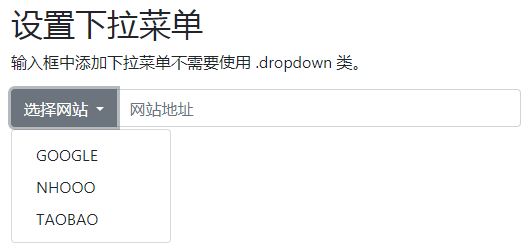
输入框中添加下拉菜单不需要使用 .dropdown 类。
<!DOCTYPE html>
<html>
<head>
  <title>Bootstrap 示例</title>
  <meta charset="utf-8">
  <meta name="viewport" content="width=device-width, initial-scale=1">
  <link rel="stylesheet" href="https://cdn.staticfile.org/twitter-bootstrap/4.3.1/css/bootstrap.min.css">
  <script src="https://cdn.staticfile.org/jquery/3.2.1/jquery.min.js"></script>
  <script src="https://cdn.staticfile.org/popper.js/1.15.0/umd/popper.min.js"></script>
  <script src="https://cdn.staticfile.org/twitter-bootstrap/4.3.1/js/bootstrap.min.js"></script>
</head>
<body>
<div class="container mt-3">
  <h2>设置下拉菜单</h2>
  <p>输入框中添加下拉菜单不需要使用 .dropdown 类。</p>
  <form>
    <div class="input-group mt-3 mb-3">
      <div class="input-group-prepend">
        <button type="button" class="btn btn-outline-secondary dropdown-toggle" data-toggle="dropdown">
          选择网站
        </button>
        <div class="dropdown-menu">
          <a class="dropdown-item" href="https://www.google.com">GOOGLE</a>
          <a class="dropdown-item" href="">nhooo</a>
          <a class="dropdown-item" href="https://www.taobao.com">TAOBAO</a>
        </div>
      </div>
      <input type="text" class="form-control" placeholder="网站地址">
    </div>
  </form>
</div>
</body>
</html>
测试看看 ‹/›
运行后效果如下:
输入框组标签
在输入框组通过在输入框组外围的 label 来设置标签,标签的 for 属性需要与输入框组的 id 对应,点击标签后可以聚焦输入框:
<!DOCTYPE html>
<html>
<head>
  <title>Bootstrap 示例</title>
  <meta charset="utf-8">
  <meta name="viewport" content="width=device-width, initial-scale=1">
  <link rel="stylesheet" href="https://cdn.staticfile.org/twitter-bootstrap/4.3.1/css/bootstrap.min.css">
  <script src="https://cdn.staticfile.org/jquery/3.2.1/jquery.min.js"></script>
  <script src="https://cdn.staticfile.org/popper.js/1.15.0/umd/popper.min.js"></script>
  <script src="https://cdn.staticfile.org/twitter-bootstrap/4.3.1/js/bootstrap.min.js"></script>
</head>
<body>
<div class="container mt-3">
  <h2>输入框组标签</h2>
  <p>在输入框组通过在输入框组外围的 label 来设置标签,标签的 for 属性需要与输入框组的 id 对应。</p>
  <p>点击标签后可以聚焦输入框:</p>
  <form>
    <label for="demo">这里输入您的邮箱:</label>
    <div class="input-group mb-3">
      <input type="text" class="form-control" placeholder="Email" id="demo" name="email">
      <div class="input-group-append">
        <span class="input-group-text">@(xsc123.com)</span>
      </div>
    </div>
  </form>
</div>
</body>
</html>
测试看看 ‹/›
运行后效果如下:

Bootstrap4 自定义表单Bootstrap4 表单控件